I denna artikel presenteras Värdetyps-delen av admin-gränssnittet. Artikeln delas in i 5.1 Lista värdetyper, 5.2 Värdetyp-editor och 5.3 Felsökning import av data.
5.1 Lista värdetyper
I Värdetyp-avsnittet i admin finns en lista över alla värdetyper i planen (Figur 5.1). Det går att se antal värdetyper, lägga till ny värdetyp med Add-knappen, se namn på värdetyper, Format, Edit precision och View precision.
Format avgör om värdetypen sparas med decimalvärde eller i procentsats. Edit precision avgör hur många decimaler som går att spara i värdetypen, View precision avgör hur många decimaler som visas för användaren i appen. I listan går söka på id eller namn för värdetyper.
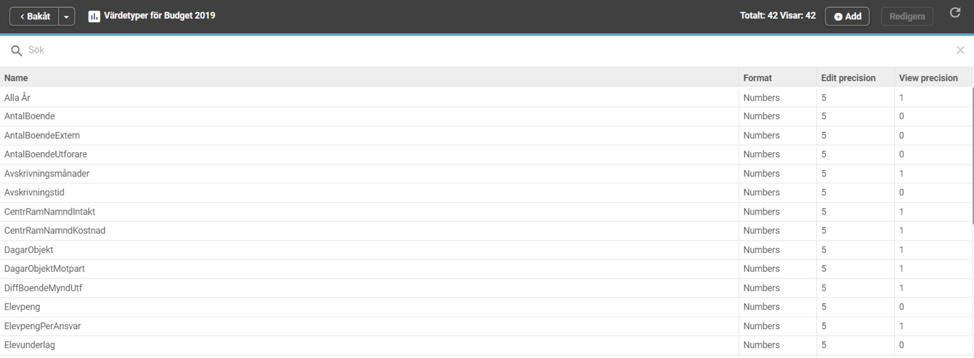
Figur 5.1: Lista värdetyper
5.2 Värdetyp-editor
Genom att markera en värdetyp i listan och sedan klicka på redigera (alternativt dubbelklicka på en värdetyp) öppnas värdetyp-editor.
5.2.1 Översikt
De olika delarna i värdetyp-editor är Settings, Value limits, Decimals, Plan data och Reference data (Figur 5.2).
Under Settings syns vilka dimensioner som värdetypen använder, om det finns data på värdetypen går detta inte ändra. Under Decimals anger Presentation hur många decimaler som visas för användaren i appar och Input hur många decimaler som värden kan sparas på. Max och Min anger ett intervall av värden för värdetypen, står det 0 i dessa är inget intervall aktiverat. Det går också lägga in varningar om värden är för höga eller låga och användaren får då en varning i appen för aktuella datapunkter. Det finns val om varningar bara ska visas om värden är sparade som decimaler eller oavsett om det är decimaler eller procentsatser under Show. Under Reference data finns möjlighet att lägga till referensdata för värdetypen. Genom att klicka på New refererence (+) skapas ett nytt referensdataset. I övrigt är funktionaliteten för Reference data likadan som för Plan data, vilket beskrivs i nästa avsnitt.

Figur 5.2: Värdetyp-editor
5.2.2 Plan data
I värdetyp-editor visas alla värden som är inlagda för vald värdetyp (Figur 5.3).
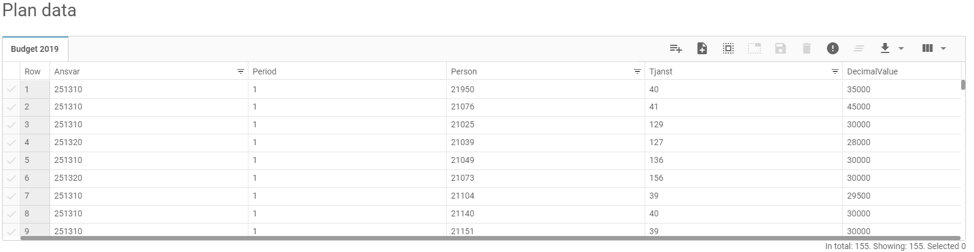
Figur 5.3: Värden i värdetyp
Värdetypen har kolumner som stämmer överens med vilka dimensioner som den är dimensionerad på och kolumnnamn är id för dimensionerna. Row kolumnen sätts automatiskt. Det kan inte finnas två rader som är identiska i samma värdetyp (har samma dimvärden). DecimalValue kolumnen innehåller sparade värden och finns för alla värdetyper.
5.2.2.1 Menyval
I menyvalet uppe till höger (Figur 5.4) finns olika val.
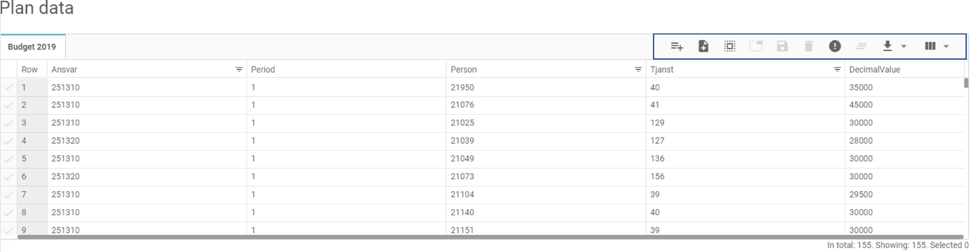
Figur 5.4: Access groups menyval
Dessa förklaras från vänster till höger nedan:
- New row skapar en ny rad, detta för att admin manuellt ska kunna lägga in värden.
- Import data ger möjlighet att importera från excel-fil eller csv. Excel-filen behöver ha kolumnrubriker som stämmer överens med Konstrukt. Valen Add data och Update and add data Skillnaden är att den senare uppdaterar existerande rader med importerade rader (om de är identiska) efter användaren sparar. ”Add data” skriver inte över existerande identiska rader om det finns (då sparas inga rader).
- Select all väljer alla rader. För att välja enskilda rader manuellt klicka bredvid raden på bocken.
- Deselect all tar bort aktuellt val av rader.
- Save selected rows sparar de rader som är valda. Om ändringar gjorts behöver admin trycka på denna knapp för att spara.
- Remove selected rows tar bort valda rader, detta sparas automatiskt utan att admin behöver spara.
- Show invalid rows visar felaktiga rader (försöker spara på dimensionsvärde som inte finns).
- Clear filter tar bort filter om det finns något applicerat.
- Export exporterar värdetyp till Excel-fil med samma rubriker som i Konstrukt.
- Show/hide column ger val över vilka kolumner som ska visas med en dropdown-meny. Det är valda kolumner som exporteras när admin trycker på Expport-knappen.
När data för en värdetyp ändras så körs relaterade beräkningar automatiskt.
5.2.2.2 Filter
Det går att filtrera i värdetyper genom att klicka på symbolen med tre streck bredvid kolumnnamnet (Figur 5.5) och skriva. Dessa filter tar hänsyn till stor och liten bokstav. När filter är aktivt visas det genom att filterknappen får orange färg (Figur 5.5).
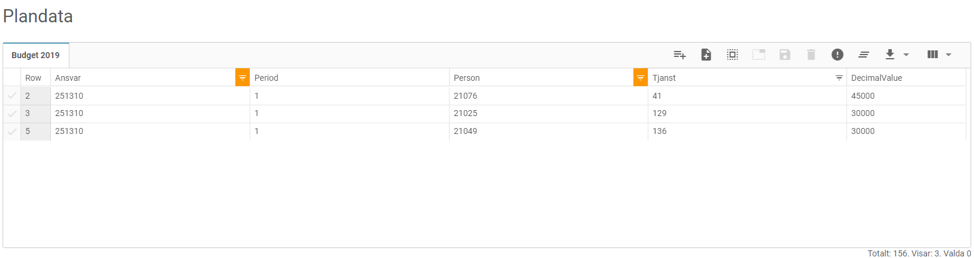
Figur 5.5: Filter för värdetyp.
När filter väljs finns olika val på hur filtret ska appliceras:
- Equals filter appliceras på exakt det som skrivs in.
- Does not equal filter appliceras på värden som inte är exakt det som skrivs in.
- Begins with filter appliceras på värden som börjar med det som skrivs in.
- Does not begin with filter appliceras på värden som inte börjar med det som skrivs in.
- Ends with filter appliceras på värden som slutar med det som skrivs in.
- Does not end with filter appliceras på värden som inte slutar med det som skrivs in.
- Contains filter appliceras på värden som innehåller det som skrivs in.
- Does not contain filter appliceras på värden som inte innehåller det som skrivs in.
- Regular expression, filter appliceras på värden som matchar ett angivet reguljärt uttryck.
5.3 Felsökning import av data
När rader har importerats läggs de in som gråa, och när de är sparade får de en ljusblå färg (Figur 5.6). Om det av någon anledning inte skulle gå att spara importerade värden finns några saker som behöver kontrolleras:
- Kontrollera att excelfilen har rubriker som stämmer överens med den värdetyp som data importeras för (med korrekt stora samt små bokstäver).
- Kontrollera att excelfilen inte har tomma rader eller tomma celler för någon dimension.
- Kontrollera att det finns dimvärden för det som importeras genom att klicka på ikonen med utropstecknet Show invalid rows, dyker det upp felaktiga rader lägg in dimvärden i dimeditor först.
- Om valet Add data gjordes vid import, kontrollera att det inte blir dubbla värden med värden som redan ligger i värdetypen. Om gamla värden ska skrivas över används istället valet Add and update data.
- Kolla över formatering av tal för kolumnen DecimalValue i excelfilen. Pröva att byta formatering till Tal.
Om rader inte går spara kommer de inte bli ljusblå efter admin trycker på spara. Om en rad är felaktig bland importerad data kommer ingen gå att spara.
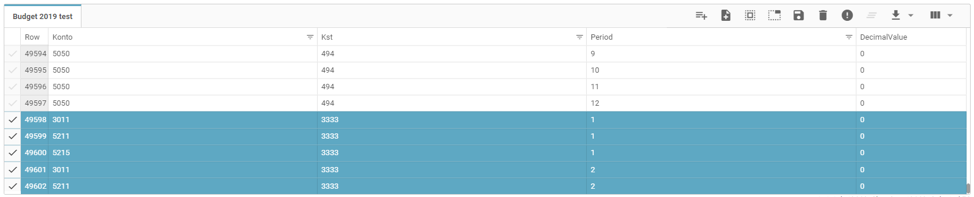
Figur 5.6: Sparade rader
Samma principer gäller för import av referensdata.