I denna artikel presenteras Dimensions-delen av admin-gränssnittet. Artikeln delas in i 4.1 Dimeditor och 4.2 Dimtaggrupp.
När admin navigerat till Dimensions i admin-gränssnittet från översiktsidan visas alla dimensioner i planen från en lista (Figur 4.1). Det finns möjlighet att söka efter dimensioner och lägga till nya genom att klicka på Add uppe till höger (Figur 4.1). Klickar admin på en dimension kommer admin till dimeditor där det finns möjlighet att editera vald dimension.
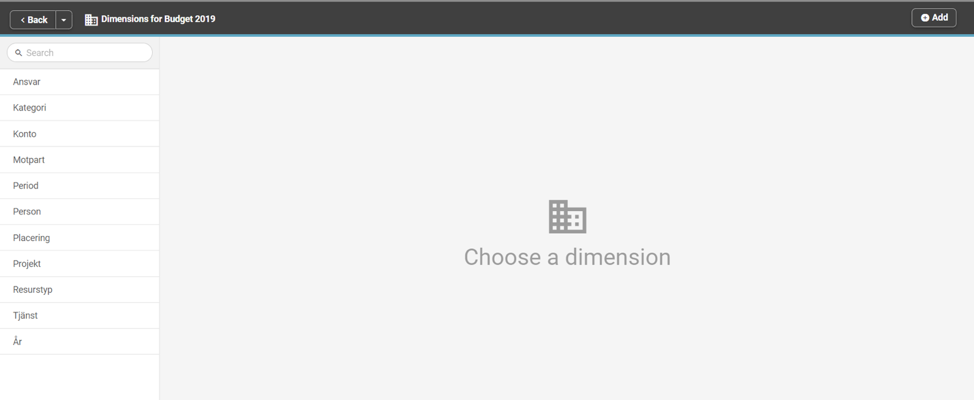
Figur 4.1: Lista över dimensioner
4.1 Dimeditor
I dimeditor visas alla dimvärden som är upplagda för vald dimension (Figur 4.2). Det går se dimensionens ID, namn och beskrivning. Det finns också pil för att navigera till dimtaggar (Avsnitt 4.2). ID är unikt för varje dimension. Namn är ofta samma som ID men kan sättas fritt.
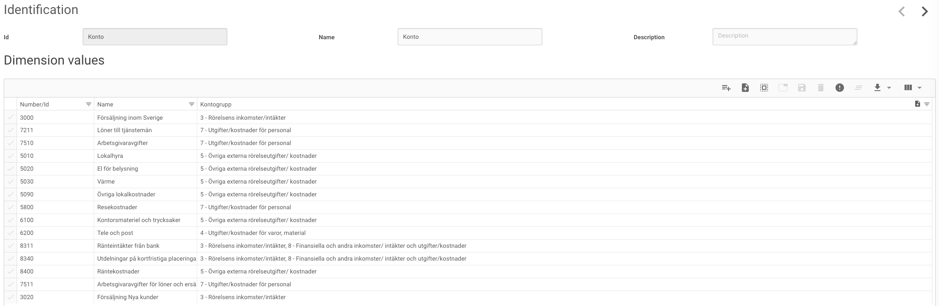
Figur 4.2: Dimvärden för dimensionen Konto
Number/Id (DimValueNo i Excel) är unikt för varje dimvärde och representerar i Figur 4.2 kontonummer. Dessa kan väljas att presenteras eller inte presenteras i appen. Name (DimValueName i Excel) är namnet på dimvärdet. Dessa två kolumner finns för alla dimensioner.
Övriga eventuella kolumner (Kontogrupp ovan) är specifika för dimensionen och syftet med dessa är att gruppera ihop dimvärden och de kallas för Dimtaggroups, eller dimtaggrupper (Avsnitt 4.2). Denna gruppering kan användas i beräkningar, som grupperingar i appar, filterval i appar med mera. Värden som är inlagda i en dimtaggrupp kallas för dimtags, exempelvis ”2 - Försäljning” i kontogrupp i Figur 4.2.
Ett dimvärde kan tillhöra flera dimtaggrupper och även ha flera dimtags för samma dimtaggrupp, exempelvis konto 8311 hör till kontogrupp ”3 – Rörelsens inkomster/intäkter” och ”8 – Finansiella och andra inkomster/intäkter och utgifter/kostnader” (Figur 4.2/4.3). För varje dimtaggrupp ställer admin in om ett dimvärde ska kunna ha flera dimtags eller endast en.
4.1.1 Menyval
I menyvalet uppe till höger (Figur 4.3) finns olika val.
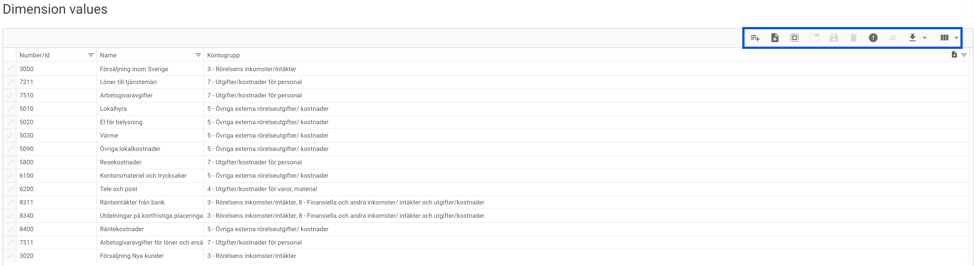
Figur 4.3: Menyval i dimeditor
Dessa förklaras från vänster till höger nedan:
- New row skapar en ny rad, detta för att admin manuellt ska kunna lägga in dimvärden.
- Import data ger möjlighet att importera dimensionsregister från excel-fil eller csv. Excel-filen behöver ha kolumnrubriker som stämmer överens med Konstrukt. DimValueNo krävs alltid, övriga kolumner är valbara. För dimvärden finns endast Add data vid import, för att lägga in nya dimvärden. Det går inte uppdatera befintliga rader vid import (Update and add data).
- Select all väljer alla rader. För att välja enskilda rader manuellt klicka bredvid raden på bocken.
- Deselect all tar bort aktuellt val av rader.
- Save selected rows sparar de rader som är valda. Om ändringar gjorts behöver admin trycka på denna knapp för att spara.
- Remove selected rows tar bort valda rader, detta sparas automatiskt utan att admin behöver spara. Det går inte ta bort ett dimvärde om det finns data i en värdetyp på dimvärdet.
- Show invalid rows visar felaktiga rader. Exempelvis om admin försöker spara ett DimValueNo som redan existerar.
- Clear filter tar bort filter om det finns något applicerat.
- Export exporterar dimensionsregister till Excel-fil med samma rubriker som i Konstrukt.
- Show/hide column ger val över vilka kolumner som ska visas med en dropdown-meny. Det är valda kolumner som exporteras när admin trycker på Expport-knappen.
4.1.2 Filter
Det går att filtrera i dimensionsregister genom att klicka på symbolen med tre streck bredvid kolumnnamnet (Figur 4.4) och skriva. Dessa filter tar hänsyn till stor och liten bokstav. När filter är aktivt visas det genom att filterknappen får orange färg (Figur 4.4).

Figur 4.4: Filter access groups
När filter väljs finns olika val på hur filtret ska appliceras. Dessa val gäller generellt för filter i admin:
- Equals filter appliceras på exakt det som skrivs in.
- Does not equal filter appliceras på värden som inte är exakt det som skrivs in.
- Begins with filter appliceras på värden som börjar med det som skrivs in.
- Does not begin with filter appliceras på värden som inte börjar med det som skrivs in.
- Ends with filter appliceras på värden som slutar med det som skrivs in.
- Does not end with filter appliceras på värden som inte slutar med det som skrivs in.
- Contains filter appliceras på värden som innehåller det som skrivs in.
- Does not contain filter appliceras på värden som inte innehåller det som skrivs in.
- Regular expression, filter appliceras på värden som matchar ett angivet reguljärt uttryck.
4.2 Dimtaggrupp
För varje dimension finns val att lägga in en eller flera dimtaggrupper. För att navigera till dimtaggrupper klickar admin på pilen uppe till höger från en dimension (Figur 4.5). I dimensionen ”Konto” finns en dimtaggrupp ”Kontogrupp” (Figur 4.5).
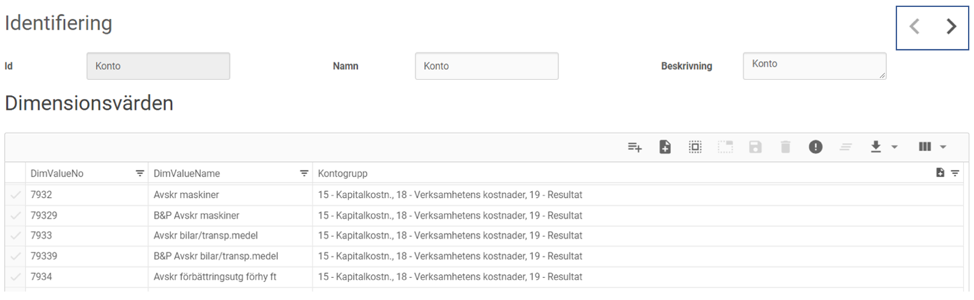
Figur 4.5: Navigera till dimtaggrupp
Från dimtaggrupp-sidan finns en dropdown-meny på alla dimtaggrupper för vald dimension, val att lägga till ny dimtaggrupp för dimensionen, möjlighet att se Id, namn för vald dimtaggrupp, välja om dimtaggruppen ska ha multipla taggar samt en editor för att editera dimtaggar (Figur 4.6).
Multipla taggar innebär att ett dimvärde kan taggas upp med flera dimtaggar för aktuell dimtaggrupp, exempelvis att ett konto ska kunna taggas som både ”2 - Försäljning” och ”19 – Verksamhetens Intäkter”.
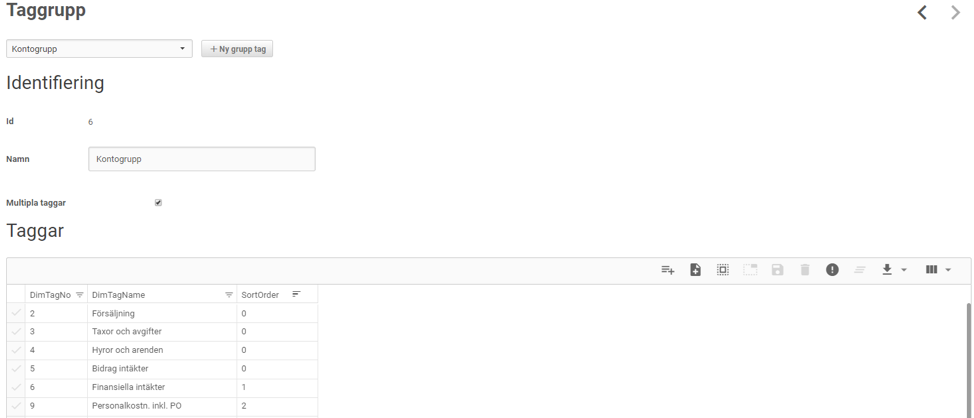
Figur 4.6: Dimtaggrupp "Kontogrupp"
4.2.1 Dimtag-editor
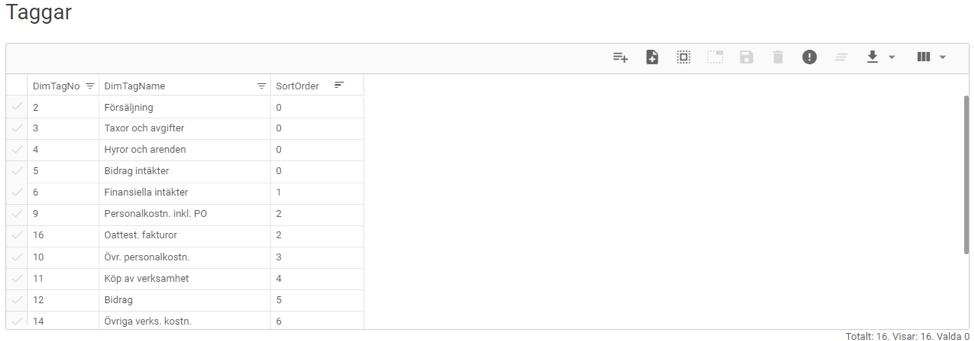
I dimtag-editor visas alla dimtaggar som är inlagda för vald dimtaggrupp (Figur 4.7).
Figur 4.7: Dimtag-editor
DimTagNo är unikt för varje dimtag. Dessa kan väljas att presenteras eller inte presenteras i appen. DimTagName är namnet på dimtaggen. Sortorder avgör ordningen på hur dimtaggar sorteras i appar om det finns en gruppering i appen på dimtaggruppen. Exempelvis i en kontoplan kommer konton som är grupperade som försäljningskonton presenteras längre upp i listan än konton som är bidragskonton (Figur 4.7) eftersom de har en lägre SortOrder.
Menyvalet som finns för dimtaggrupp-editor är samma som för dimeditor. Logiken fungerar på samma sätt kring att lägga till/ ta bort dimtaggar som för dimensionsvärden. Se Avsnitt 4.1.1.