Översiktssidan är den första sidan som en användare möter efter att ha loggat in och den kan se olika ut från användare till användare, huvudsakligen beroende på vilka appar användaren har tillgång till. I figur 1 presenteras ett exempel på en översiktssida med olika komponenter markerade och namngivna. Sidhuvudet med Navigationsmeny, Logotyp, Beräkningssnurra, Notifieringar, Inställningar och Logga ut visas alltid, oavsett vilken sida som användaren besöker. Det går alltid att komma till översiktssidan genom att klicka på Konstrukt-logotypen.
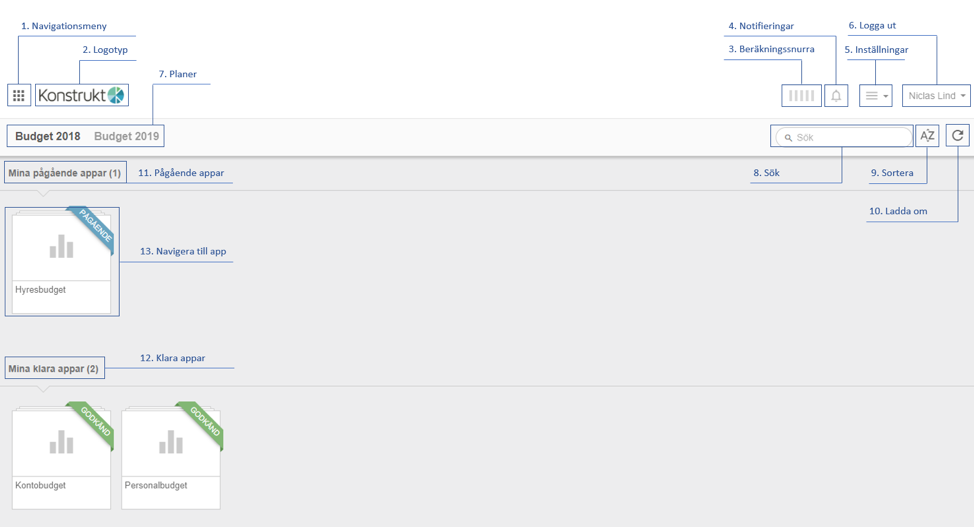
Figur 1: Översiktssida
1. Navigationsmeny
Genom att klicka på ikonen för navigationsmenyn visas en "minivy" av översiktssidan (se Figur 2). Då den här menyn alltid är tillgänglig ger den användaren möjlighet att navigera mellan appar i den plan användaren befinner sig i utan att behöva återvända till översiktssidan. Appar är inte uppdelade i ”Pågående” och ”Klara appar” som på översiktssidan, men de har samma etiketter exempelvis ”Pågående” och ”Godkänd”.
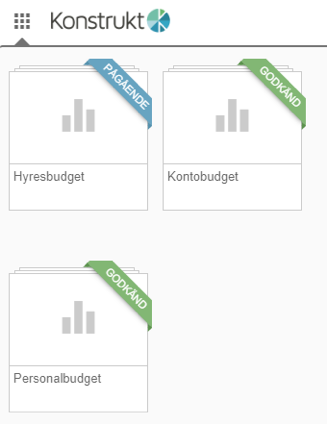
Figur 2: Navigationsmeny
2. Logotyp
Konstrukt- logotypen är som tidigare nämnt alltid klickbar och genom att klicka på denna kommer användaren tillbaka till översiktssidan (Figur 1).
3. Beräkningssnurra
Beräkningssnurran finns för att visa för användaren att en eller flera beräkningar går. Beräkningar startar efter användaren har ändrat data i en app som ligger till grund för beräkningar och sedan trycker på ”Verkställ” i appen. När beräkningar är klara slutar beräkningssnurran att gå och går tillbaka till sitt ursprungsläge (Figur 1). Beräkningar kan till exempel vara sociala avgifter eller semesterkostnader som beräknas efter att en användare har ändrat löner för anställda i en personalapp.
4. Notifieringar
En användare får en ny notifiering vid händelser som angår användaren, exempel på sådana händelser kan vara ett nytt chattmeddelande, en ny kommentar i en app eller att en underliggande användare har skickat in en app. Ikonen för notifieringar, ringklockan, är ifylld när det finns en ny notifiering och vid sidan av ringklockan visas en siffra som presenterar antalet nya notifieringar. När användaren klickar på ringklockan visas notifieringshistoriken (se Figur 3) där de nya notifieringarna är markerade med blå punkter. När användaren klickar på en notifiering dirigeras användaren till sidan med den aktuella händelsen.
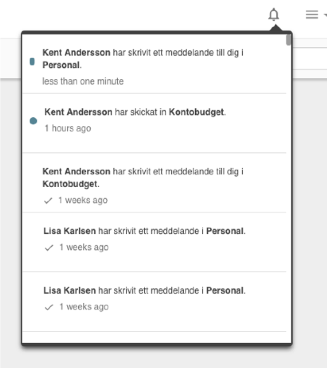
Figur 3: Notifieringar
5. Inställningar
I menyn för inställningar är det möjligt att ställa in språk genom att klicka på knappen "Inställningar" (se Figur 4). Vidare har användare med administrationsrättigheter en knapp som leder dem till administrationsvyn. Bredvid den finns också en knapp som öppnar administrationsvyn i ett nytt fönster.
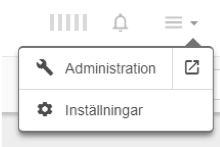
Figur 4: Inställningar
6. Logga ut och emulering
I det övre högra hörnet på översiktssidan finns namnet på den inloggade användaren presenterat. Ett klick på namnet gör att en ruta dyker upp med möjligheten att logga ut (se Figur 5). Användare som är administratörer kan i denna ruta även välja att emulera en annan användare. Det betyder att de agerar som den emulerade användaren, det vill säga som om de vore inloggade som denne. För att emulera en användare väljer administratören användaren från listan och trycker sen på knappen ”Emulera”. Knappen ”Återställ” gör att användaren kommer tillbaka till sin egen vy och emuleringen avslutas. I Figur 5 går det se att användaren ”Systemadministratören”, som är administratör, är inloggad och emulerar användare "Niclas Lind".
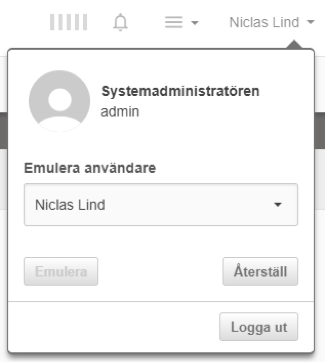
Figur 5: Logga ut och emulering
7. Planer
En användare kan ha tillgång till flera planer som innehåller olika applikationer. Även om appar som finns i olika planer kan heta samma sak och fungera på samma sätt så är det inte samma app, exempelvis lagras datan som finns i de på olika ställen. Listan över planer (Figur 1) gör det möjligt för användaren att navigera mellan dessa. En plan kan till exempel vara ”Budget 2018” och en annan ”Prognos 2018”. I Figur 1 är planen ”Budget 2018” vald och där går det se att planen innehåller tre appar för den inloggade användaren, där en app är pågående och två är klara.
8. Sök
Sökfältet på översiktssidan gör det möjligt för användaren att söka efter specifika appar genom att skriva en del av appens namn, endast appar som uppfyller sökkriteriet kommer då visas på översiktssidan.
9. Sortera
Funktionen Sortera möjliggör sortering av appar i alfabetisk ordning, antingen från A-Z eller Z-A.
10. Ladda om
Funktionen ”Ladda om” uppdaterar översiktssidan med aktuell information.
11. Pågående appar
Här listas de appar som är pågående, vilket betyder att de har etikett ”Ej påbörjad”, ”Pågående”, ”Inskickad” eller ”Underkänd”, men inte etikett ”Godkänd”. Läs mer om detta i artikeln "2. Förklaring appstatus".
12. Klara appar
Här listas de appar som är klara, vilket betyder att de har etikett ”Godkänd”. Det innebär att det arbete som den inloggade användaren skulle göra i appen för den aktuella planen är slutfört.