Klickar användaren på en app kommer den att öppnas. Ett exempel på hur en app kan se ut med tillhörande data och funktioner presenteras nedan. I denna artikel förklaras det hur en användare navigerar och arbetar inuti en app.
Hur en app ser ut och fungerar beror delvis på hur den är konfigurerad. Även om denna artikel ger en generell beskrivning av appar så finns förtydlingar på vissa ställen där funktionalitet kan variera beroende på konfigurationen. En viktig skillnad i konfiguration är om en app använder det nya eller gamla rutnätet, skillnader mellan dessa finns därför beskrivet på vissa ställen i artikeln. I de fall där förtydliganden som dessa inte finns beskrivna är funktionaliteten den samma oberoende av konfiguration.
Innehåll
Artikeln är indelad enligt funktionerna i Figur 1 samt ett avslutande avsnitt där övrig funktionalitet finns beskrivet.

Figur 1: App
Innehållsförteckning:
1. Ångra
2. Verkställ
3. Återställ
4. Ladda om
5. Lägg till, ta bort och flytta data
6. Referens
7. Filter
8. Rensa filter
9. Information
10. Kommentarer
11. Min process
12. Underliggande
13. Komponenter
14. Rutnät
15. Export (Exportinställningar i Figur 1)
16. Gridinställningar
17. Övrig funktionalitet
1. Ångra
Knappen "Ångra" gör så att användaren kan ångra sina nyligen gjorda ändringar i datacellerna, men endast fram till sidan senast uppdaterades eller senaste verkställning/återställning av data gjordes (funktionerna verkställ och återställ kommer förklaras i sektion 2 och 3). Det är inte möjligt att ändra när användaren öppnar en app men så fort en ändring i en datacell har gjorts. Efter en ändring görs i en datacell kommer användaren få meddelandet ”Uppdateringar sparade” i nedre högra hörnet av skärmen.
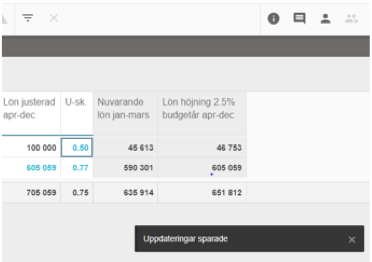
Figur 1.1: Uppdateringar sparade
2. Verkställ
Verkställa data är något som en användare gör när han eller hon vill köra beräkningar för de ändringar som har gjorts sedan tidigare verkställning. Då kommer beräkningssnurran uppe till höger (Figur 2.1) starta som indikerar att beräkningar körs samtidigt som användaren får ett meddelande att verkställning har påbörjats (Figur 2.2). Detta brukar ta cirka fem sekunder men kan variera beroende på beräkningarnas komplexitet. När beräkningar är klara slutar snurran och går tillbaka till sitt vanliga läge. Knappen för att verkställa är klickbar om några ändringar har gjorts som inte blivit verkställda.
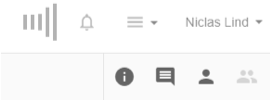
Figur 2.1: Beräkningar pågår
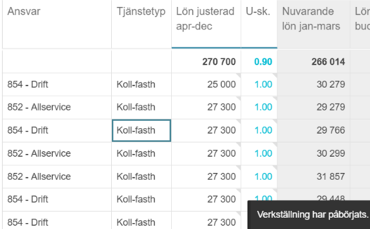
Figur 2.2: Meddelande om verkställning
En godkännare har alltid möjlighet att se men inte editera data som tillhör en underliggande användare (detta förklaras i sektion 12), det data som godkännaren har möjlighet att se är kontinuerligt uppdaterad med de senaste ändringarna gjorda av den underliggande användaren. Dock behöver godkännaren uppdatera sidan eller byta komponent (mer om komponenter i sektion 13) i appen för att se ändringarna. Situationen kan också vara omvänd om appen är inskickad. Eftersom godkännaren har möjlighet att göra ändringar i underliggande användares data när appen är inskickad så kommer de ändringar godkännaren gör vara synliga för den underliggande användaren.
Efter en användare klickat på verkställ är knappen inte klickbar förrän beräkningarna är klara. Gör användaren ändringar medan beräkningar körs går det verkställa igen, dessa ändringar kommer starta efter de nuvarande ändringarna är verkställda.
3. Återställ
Ett klick på knappen ”Återställ” gör att data återställs till den senast verkställda. Knappen är otillgänglig om inga ändringar har gjorts sedan senaste verkställning, den är också otillgänglig under verkställningsprocessen.
4. Ladda om
Syftet med att ladda om är att en användare alltid ska kunna ha uppdaterad data i sin app. När en användare öppnar en app så presenteras uppdaterad data, men om ändringar görs i andra appar eller flikar som påverkar innehållet i appen så kan det krävas att användaren laddar om sitt data via knappen ladda om. Exempel på när knappen "Ladda om" används är när en användare redan har öppnat en app och att beräkningar sedan går klart, då behöver data laddas om för att presentera det data som nyligen beräknats. Ett annat exempel är växling mellan två flikar i en app, då kan det beroende på hur konfigurationen ser ut behöva laddas om data för att få uppdaterad data i fliken.
5. Lägga till, flytta och ta bort data
I vissa appar finns möjlighet att lägga till, ta bort eller flytta data. Alla appar innehåller inte denna komponent utan den läggs in vid behov och kan se olika ut beroende på hur den konfigureras. Exempelvis kan det finns möjlighet att lägga till data i en app men inte ta bort eller flytta. I figur 5.1 och 5.2 visas ett exempel där det är möjligt att lägga till och ta bort en anställd i en app för personalbudgetering samt flytta en anställd mellan verksamheter. Andra exempel kan vara att lägga till ett nytt konto i en app för resultat, flytta ett konto mellan kontogrupper eller lägga till en ny investering i en app för kapitalkostnader. Knappen som visar komponenten då användaren klickar på den namnges efter den dimension som huvudsakligen berörs av att data läggs till, tas bort eller flyttas.

Figur 5.1: Lägg till anställd
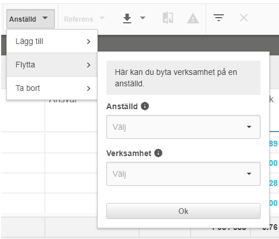
Figur 5.2: Flytta anställd
6. Referens
När en användare arbetar med data i en app kan det vara önskvärt att ha referensdata presenterat intill, som föregående års data eller liknande. I meny Referens finns det möjlighet att välja vilket referensdata som ska presenteras, som "Budget 2018" eller "Utfall 2017". I Figur 6.1 finns tre val där Budget 2018 är valt och därför visas som en kolumn i appen bredvid Budget 2019. I det nya rutnätet är det möjligt att visa data från flera referenser samtidigt medan det i gamla rutnätet endast går att visa en referens i taget.
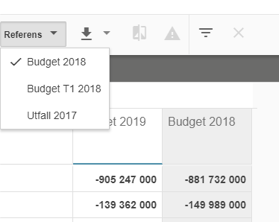
Figur 6.1: Referens
7. Filter
Ett klick på knappen "Filter" resulterar i att en eller flera listor relaterade till data i appen visas. Listorna presenterar dimensioner och värden som det är möjligt att filtrera data på. Ett exempel på en dimension att filtrera data på kan vara verksamhet, där en användare i en app för personalbudgetering exempelvis vill se anställda i en specifik verksamhet (Figur 7.1).
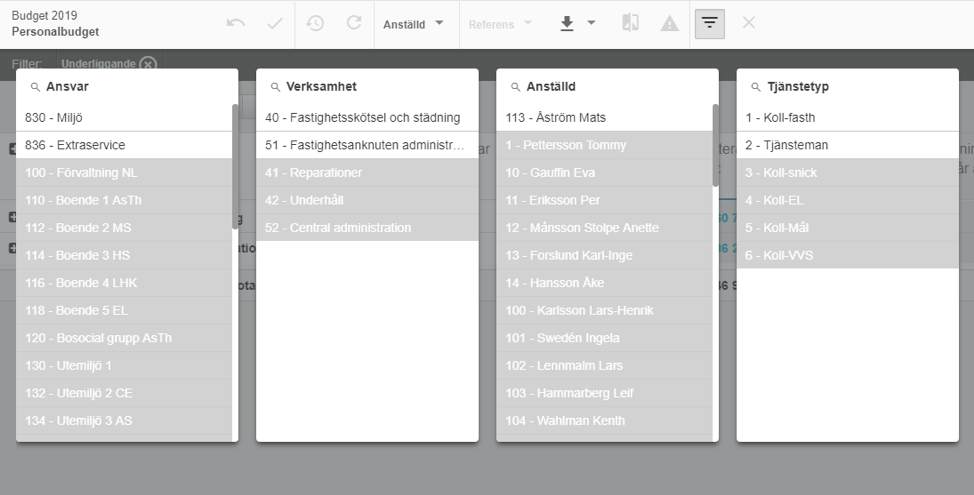
Figur 7.1: Filter
Som det går att se i Figur 7.1 finns det vita såväl som gråa rader i listorna. Med antagandet att inget filter har applicerats och att inga underliggande användares data visas så representerar de vita raderna data som tillhör användaren, medan de gråa raderna representerar data som tillhör underliggande användare.
I exemplet i Figur 7.1 skulle det innebära att användaren är ansvarig för verksamhet "40 – Fastighetsskötsel och städning" och "51 – Fastighetsknuten administration", medan övriga listade verksamheter tillhör underliggande användare. Samma logik gäller för dimensioner Ansvar, Anställd och Tjänstetyp ovan. Mer generellt så representerar de vita raderna data som visas i appen just nu, medan de gråa raderna representerar data som är tillgänglig att se men som inte visas just nu.
Det är möjligt att välja vita såväl som gråa rader vid filtrering. Om gråa rader väljs så kommer den underliggande användaren för dessa rader väljas i filtret, vilket också går att se i fliken för underliggande användare (se sektion 12). Då kommer inte all data den underliggande användaren har visas utan bara data för filtervalet. De rader som väljs kommer bli blåa för att indikera vad som filtreras på. Valet av filter bekräftas genom att klicka på den gröna bocken (Figur 7.2) som dyker upp nedanför listan eller genom att klicka på det skuggade området vid sidan av listorna. Det går filtrera på flera dimensioner samtidigt, i exemplet ovan går det exempelvis filtrera på Ansvar 830 och 100, Verksamhet 40 och 51 samt tjänstetyp ”Koll-fasth”. Då skulle de anställda som matchar detta filter visas i rutnätet, eller inga alls om inga matchar och då visas meddelandet ”Ingen data”.
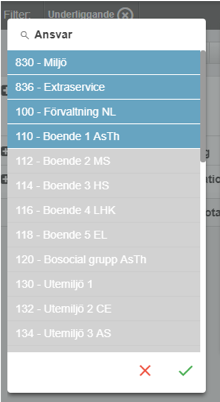
Figur 7.2: Filterval
8. Rensa filter
Knappen ”Rensa filter” tar bort valda filter men behåller underliggande användares data, vilket innebär att underliggande användares data fortfarande visas.
9. Information
Status, Godkännare, Senast ändrad, Senast verkställd och Komponenter är presenterade i informationsfliken (Figur 9.1). Möjlig status för app är Ej påbörjad, Pågående, Inskickad, Godkänd och Underkänd. Godkännare syftar på den användare som godkänner appen, Senast ändrad och Senast verkställd refererar till tidpunkter som appen senast var ändrad respektive verkställd. Komponenter är i det här avseendet olika vyer i en app, till exempel i en app för personalbudgetering kan det finnas en komponent där användaren ska mata in månadslöner och en annan komponent där semesterersättningar ska budgeteras (mer i sektion 13).
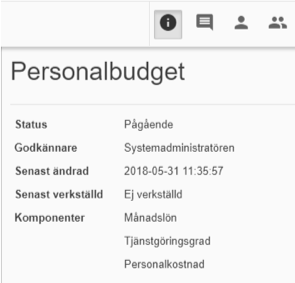
Figur 9.1: Information
10. Kommentarer
Användare har möjlighet att skriva en kommentar i en app som samtliga användare med tillgång till den appen kan se, det kan göras i kommentarsfliken som visas i Figur 10.1. En kommentar kan gälla en generell fråga som berör samtliga användare i appen, exempelvis vad en specifik kostnadspost är tänkt att innehålla. När en ny kommentar har skrivits får samtliga användare med tillgång till appen en notifiering, förutom den användare som skrev kommentaren. Det är möjligt att svara direkt under en kommentar genom att "Kommentera” på kommentaren, vidare går det också radera sin egen kommentar så länge ingen annan har svarat på kommentaren.
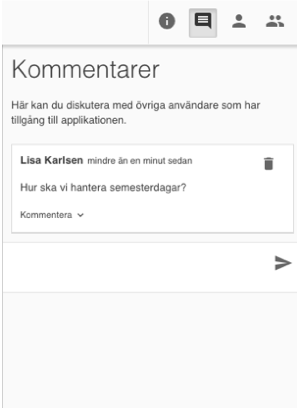
Figur 10.1: Kommentarer
11. Min process
I fliken för Min process kan användaren kommunicera med sin godkännare, det finns chatt och möjlighet att skicka in app för godkännande (Figur 11.1). En användare skickar in sin app när han eller hon är klar och vill ha den godkänd av nästa person i flödet (godkännaren). När appen skickas in sker även en verkställning för att se till att det är den senaste versionen av data som skickas in. Användaren skickar in appen genom att klicka på dubbelbocken ovanför chatten i fliken för Min process, efter det dyker en ruta upp där användaren får bekräfta att appen ska skickas in samt möjlighet att skicka med ett meddelande till godkännaren.
Direkt efter att appen skickats in guidas användaren till översiktssidan och appen kommer vara otillgänglig tills processen är klar vilket kan ta en liten stund. Efter det får appen statusen ”Inskickad”. Det är också möjligt att verkställa enbart från Min process, och då verkställs ändringar på samma sätt som om användaren trycker verkställ från menyn i appen (se sektion 2).
Om användaren har underliggande användare krävs det att dessa användares data är inskickat och godkänt för att användaren ska kunna skicka in sin app. Detta går att se i fliken ”Underliggande”.
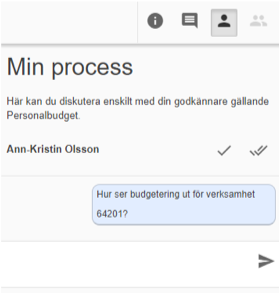
Figur 11.1: Min process
12. Underliggande
I fliken för Underliggande användare finns tre huvudfunktioner: chatta med underliggande användare, godkänna/underkänna inskickade appar och bestämma vems data som ska visas. För att komma åt chattfunktionen klickar användaren på namnet på den underliggande användaren som ämnas att skriva till. Godkänna en app görs genom att klicka på Godkänn och underkänna en app görs genom att klicka på Underkänn, båda är placerade ovanför chatten som går att se i Figur 12.1. Vid sidan av namnen på de underliggande användarna finns boxar där det går att välja vems data som ska visas i appen. Underliggande användares data går endast att se, inte editera, givet att den underliggande användaren inte har skickat in appen. Det går också att välja att inte se sin egna data genom att bocka ur ”Visa mina siffror”.
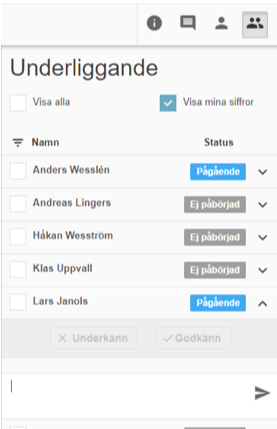
Figur 12.1: Underliggande
13. Komponenter
En app kan ha flera komponenter (vyer) med separata rutnät (grid), exempelvis kan en app för personalbudgetering ha komponenter som lön, semesterdagar, pensionskostnader etc. I komponentlistan är det möjligt att navigera mellan olika komponenter i appen.
14. Rutnät (Grid)
Rutnätet är området där data presenteras och där användaren förväntas mata in data. Celler i rutnätet kan kan vara antingen vita eller gråa. Vita celler är editerbara (figur 14.1) medan grå celler inte är editerbara, de kan innehålla referensvärden eller värden som räknats fram utifrån värden i andra celler (Figur 14.2).
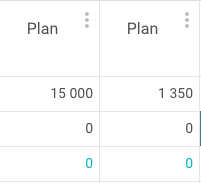
Figur 14.1: Editerbar data
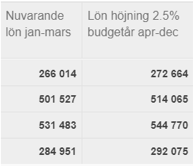
Figur 14.2: Ej editerbar data
Utöver färgen på cellerna är även värden i celler färgsatta i en av följande tre färger: blå, svart eller orange. Blå värden indikerar att värdet endast är ett förslagsvärde som inte har editerats av användaren, medan svarta värden har blivit editerade av användaren om de är i en vit cell, om de är i en grå cell har de inte blivit editerade utan är framräknade eller med som referensvärden. Orangea värden indikerar att värdet är ett resultat av en beräkning och är därför ej editerbart (Figur 14.3).
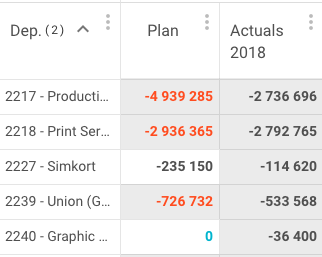
Figur 14.3: Beräknad data, förslagsvärde, referens och editerad data
Skillnaden mellan orangea värden (i vit eller grå cell) och ett svart värde som är i en grå cell är att orangea värden är resultat av uppsatta beräkningar som ofta är uppsatta mellan appar, exempelvis personalberäkningar som skriver till personalkonton i en kontoapp baserat på värden i en personalapp. Svarta värden i grå celler är framräknade av data som finns i samma app (om de inte är referensvärden). Exempel skulle kunna vara om användare vill se personalkostnader redan i personalappen innan dessa skrivs till kontoappen.
14.1 Aggregerad data
Vissa celler kan innehålla en aggregering av andra celler i rutnätet. Aggregerade celler är antingen summan av underliggande celler eller ett snittvärde beroende på uppsättning i den aktuella appen. På samma sätt som vanliga celler så kan även aggregerade celler vara editerbara eller ej editerbara. Fallet då aggregerade celler inte går editera är om samtliga underliggande celler är låsta, till exempel på grund av att dem är beräknade (Figur 14.4). Detta gäller för det nya rutnätet, i det gamla rutnätet räcker det med att en av de underliggande cellerna ska vara låsta för att även den aggregerade cellen ska vara låst.
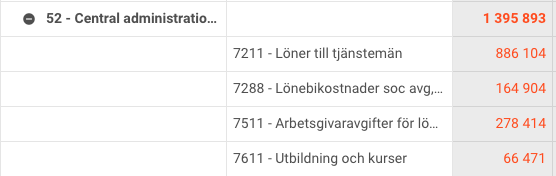
Figur 14.4: Aggregerad data med enbart låsta underliggande värden
Ändras ett värde i en aggregerad cell kommer underliggande celler att uppdateras också beroende på vilken regel som appliceras i den aktuella appen. Här finns det tre alternativ: det aggregerade värdet fördelas jämt över underliggande celler, det aggregerade värdet fördelas proportionerligt över underliggande celler eller så får alla underliggande celler samma värde som den aggregerade cellen. I fallet då det fördelas proportionerligt kan tas som exempel om det finns tre underliggande celler som har värden 5, 10 och 15, blir det aggregerade värdet 30. Om det aggregerade värdet ändras från 30 till 60 kommer de tre underliggande cellerna få värden 10, 20 och 30.
Färgen på värden i aggregerade celler är svarta om det finns någon underliggande data som är editerad (Figur 14.5), orangea om det finns någon beräknad data för det data som aggregeras (Figur 14.4) men ingen editerad data och blåa om samtliga underliggande värden är blåa (Figur 14.6).
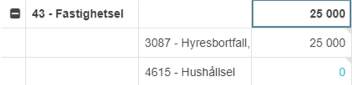
Figur 14.5: Aggregerad data – editerat värde
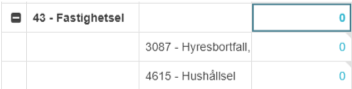
Figur 14.6: Aggregerad data – förslagsvärde
Med det nya rutnätet är det möjligt att editera aggregerade celler även om vissa underliggande celler är låsta. De underliggande cellerna kommer att uppdateras på samma sätt som beskrivs ovan då den aggregerade cellen editeras, men enbart värdena i de olåsta cellerna kommer ändra sitt värde. De låsta underliggande celler kommer alltså behålla sitt värde.
14.2 Cellkommentarer
Cellkommentarer är för närvarande endast tillgängligt i det gamla rutnätet men kommer implementeras i det nya rutnätet i framtiden.
Beroende på inställningar kan det vara möjligt att lämna en kommentar på specifika celler, men dessa celler kan inte vara aggregerade eller beräknade. Celler som det är möjligt att kommentera på är gråa i det övre högra hörnet, och när en sådan cell markeras visas en blå kommentarsikon bredvid cellen (Figur 14.7). Klickar användaren på ikonen kommer kommentarsrutan upp (Figur 14.8) och användaren kan läsa, ändra eller skapa en kommentar på cellen.
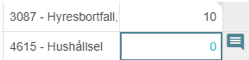
Figur 14.7: Cellkommentarer
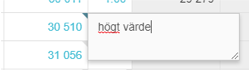
Figur 14.8: Kommentarsruta
Det är även möjligt för en godkännare att se dessa kommentarer men inte editera (om inte appen är inskickad). För att skapa kommentaren klickar användaren utanför kommentarsrutan. Cellen kommer då vara blåmarkerad i övre högra hörnet istället för gråmarkerad för att indikera att det finns en kommentar på cellen. Markeras en sådan cell kan användaren föra muspekaren över kommentarsikonen och se kommentaren (Figur 14.9), eller klicka på ikonen och editera som vanligt.
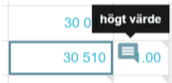
Figur 14.9: Se cellkommentar
14.3 Kortkommandon
Rutnätet har support för följande kortkommandon:
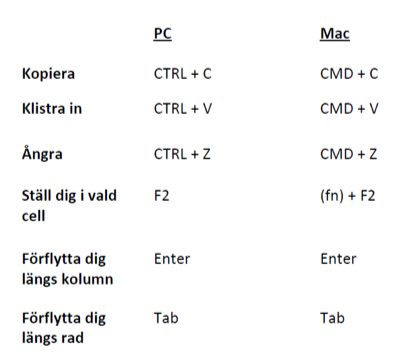
Figur 14.10: Kortkommandon
15. Export
15.1 Nytt rutnät
Genom att högerklicka i rutnätet kan användaren exportera det som visas i rutnätet till en Excel- eller CSV-fil (Figur 15.1).
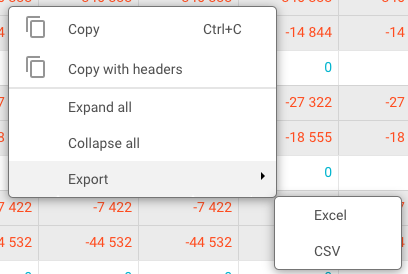
Figur 15.1: Export nytt rutnät
Beroende på konfiguration kan det även vara möjligt att ställa in utseende och format för exporten (figur 1). Formatet på värden ställs in på samma sätt som i exempelvis Excel.
15.2 Gammalt rutnät
I det gamla rutnätet finns en knapp ute till höger ovanför rutnätet för att exportera data från rutnätet (Figur 15.2). Exportinställningar är inte tillgängliga i det gamla rutnätet.
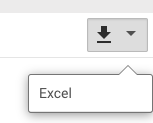
Figur 15.2: Export gammal grid
16. Gridinställningar
Med gridinställningar är det möjligt att ställa in utseende på rutnätet, det vill säga hur data ska presenteras. Detta är något som dock bör skötas av administratörer i första hand.
17. Övrig funktionalitet
17.1 Pivotera referenser
Beroende på konfigurering av systemet kan det vara möjligt att pivotera referenser så att de exempelvis visas per månad istället för enbart på helår. I det gamla rutnätet finns en knapp för att slå på/av pivoterade referenser (Figur 17.1). I det nya rutnätet kan referenser också pivoteras men det görs istället via gridinställningar.
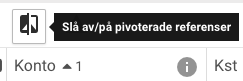
Figur 17.1: Knapp i gammalt rutnät för att pivotera referenser
17.2 Passiv varning
Passiv varning är för närvarande endast tillgängligt i det gamla rutnätet men kommer implementera i det nya rutnätet i framtiden.
Systemet kan konfigureras så att om en cell innehåller ett värde som är större eller mindre än ett förbestämt värde så kommer en passiv varning att presenteras. Exempelvis skulle månadslön kunna ha en gräns på X antal kronor för att undvika att användaren felaktigt lägger in en årslön. Knappen passiv varning ( ) finns då för att användaren ska kunna styra om den här varningen ska presenteras i rutnätet eller ej, medan villkoren för en passiv varning sätts av administratör.
Om en eller flera celler innehåller ett värde som är högre/lägre än det förutbestämda värdet är knappen för passiv varning klickbar. Klickar användaren på denna knappen markeras dessa celler med en orange bock i höger nederkant, förs muspekaren över en sådan cell får användaren ett meddelande att värdet är för högt eller lågt.
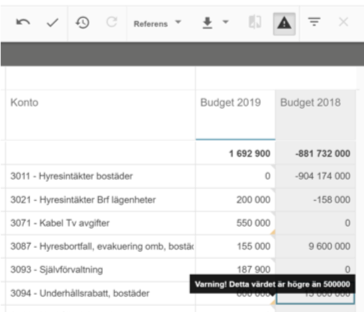
Figur 17.2: Passiv varning