Skapa budget 2021 som en ny planeringsprocess i Konstrukt. Detta görs genom att skapa en ny plan i Konstrukt från en existerande plan.
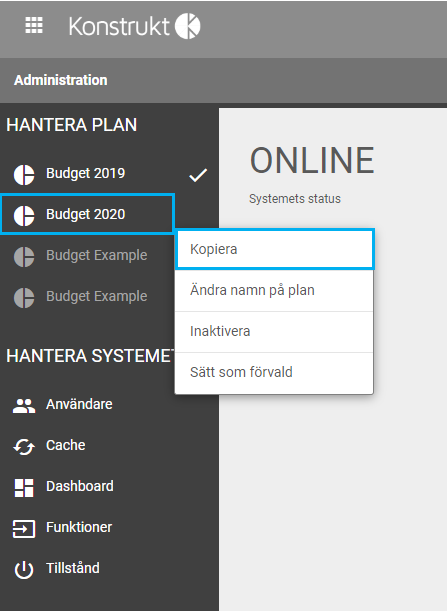
1. Kopiera planen
Navigera till admingränssnittet i Konstrukt. Högerklicka på den planen som ska kopieras och tryck på "Kopiera".
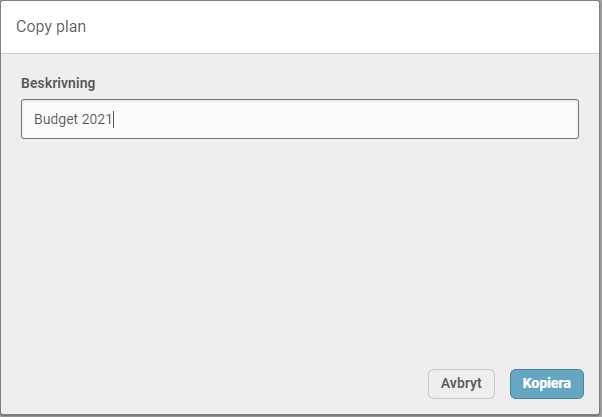
Ett pop-up fönster visas, skriv in namnet på den nya planen och tryck på "Kopiera".
Att kopiera planen kan ta olika lång tid beroende på hur mycket data som ska kopieras, räkna med 0-3 minuter.
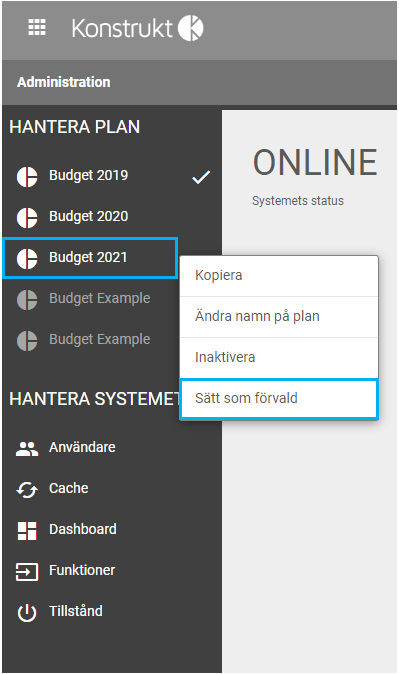
Nu finns den nya planen "Budget 2021" med i listan under "Hantera plan". Högerklicka på den nya planen och välj "Sätt som förvald".
2. Lås gamla planen
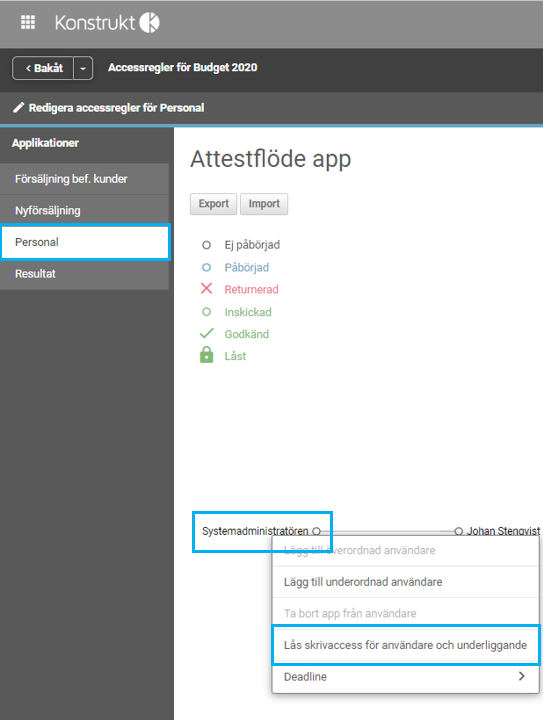
Klicka på "Budget 2020" i listan under "Hantera plan" och navigera till "Accessregler" i admingränssnittet.
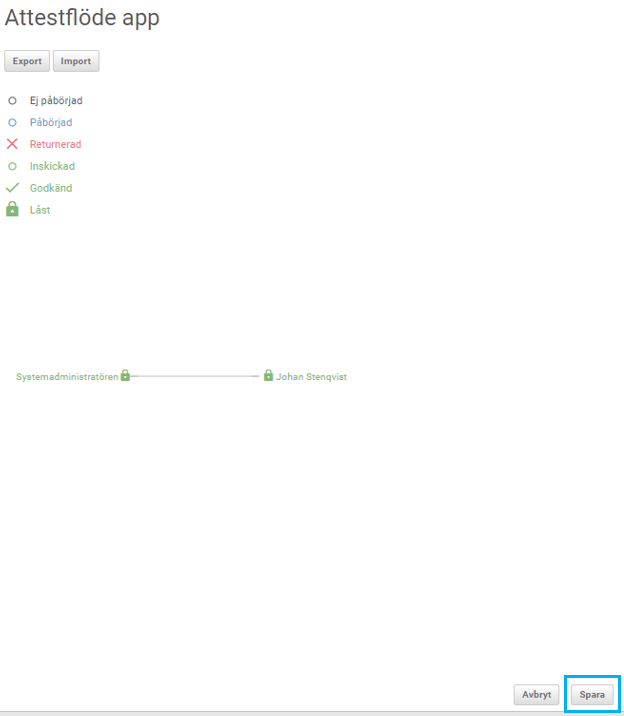
Under accessregler för varje app i listan under "Applikationer" lås appen för alla användare genom att högerklicka på användaren längst fram i attestflödet "Systemadministratören" och klicka på "Lås skrivaccess för användare och underliggande". Tryck sedan på "Spara" knappen i nedre högra hörnet.
"Spara" knappen:
3. Komplettera register (valfritt)
Vid behov uppdatera eventuella dimensionsregister i Budget 2021. Exempelvis om nya konton ska läggas till. Se separata guider för import av dimensionsvärden.
4. Läs in referenser
Navigera till Budget 2020 planen i admingränssnittet och gå till "Värdetyper". Välj den värdetyp där den slutliga budgeten sparas (i detta fall värdetypen "Kontobelopp"). Under "Plandata" välj att exportera data.
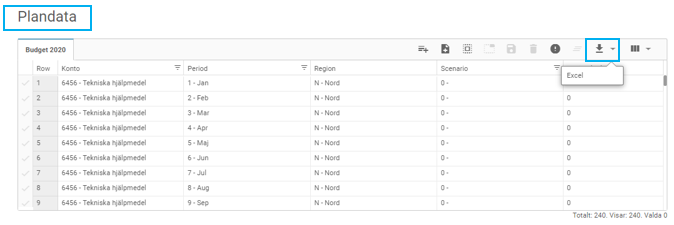
Spara Budget 2020 på datorn som en excelfil.
Navigera till Budget 2021 planen i admingränssnittet och gå till "Värdetyper". Välj den värdetyp där den slutliga budgeten sparas (i detta fall värdetypen "Kontobelopp").
Under "Referensdata" skapa en ny referens och ange namn "Budget 2020" i pop-up fönstret och tryck "Spara".

Under "Budget 2020" referensfliken välj "Importera data" från knappen i mitten eller från menyraden.
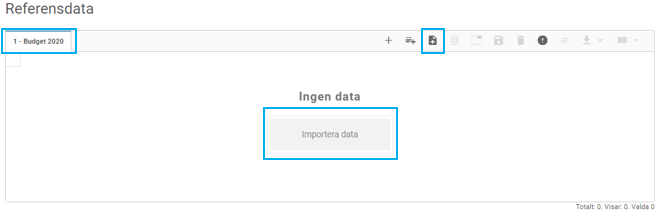
I pop-up fönstret välj importera från "XLS / XLSX" och tryck på knappen "Välj fil". Navigera till där du sparade Budget 2020 excelfilen och dubbelklicka på den.
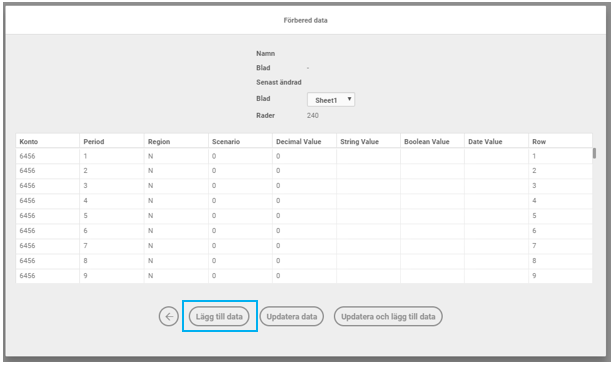
Tryck på pilen till höger så kommer en förhandsgranskning av filen som importeras. Välj sedan "lägg till data".
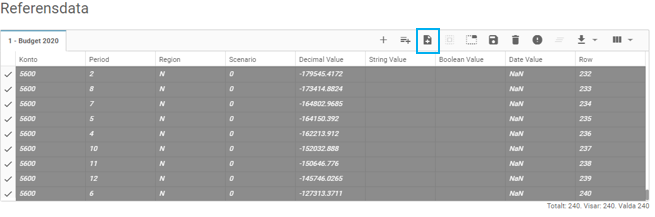
Nu visas raderna som gråmarkerade. Tryck på "Spara markerade rader". Raderna blir ljusblå när de är sparade.
5. Ändra startvärden i appar (valfritt)
Vid behov uppdatera startvärden i appar. När en plan kopieras kommer startvärden i appar vara samma som i planen som kopierades.
Om startvärden ska exempelvis vara 0 i alla appar gå in i respektive värdetyp och exportera dessa värdetyper till excel. Ändra sedan i excel kolumnen "DecimalValue" till 0 på alla rader och importera i värdetypen med valet "Uppdatera data".
För mer info om att uppdatera värden i en värdetyp se följande artikel:
https://konstrukt.zendesk.com/hc/sv/articles/360013442520-Uppdatera-v%C3%A4rden-i-en-v%C3%A4rdetyp
6. Uppdatera Accesser (valfritt)
Vid behov uppdatera accesser i appar för Budget 2021 planen.
För mer info om att uppdatera accesser i en app se följande artiklar:
https://konstrukt.zendesk.com/hc/sv/articles/360013512499-Importera-accessgrupper
https://konstrukt.zendesk.com/hc/sv/articles/360024815931-3-Accessregler
7. Kör om beräkningar
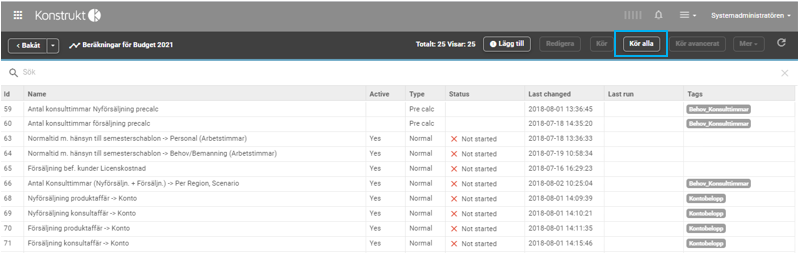
Navigera till Budget 2021 planen i admingränssnittet och gå till "Beräkningar". Tryck på knappen "Kör alla" för att alla beräkningar ska börja. Räkna med att det tar 1-5 minuter för alla beräkningar att bli klara.